En Taze Makaleler

En Popüler HTML Kodları

HTML, HTML dediğin nedir ki programcı, ben seni tagsız, css’siz de kodlarım…

handan-erdag-56-en-populer-html

7’den 70’e programlama yapan herkesin, en çok kullandığı ve en popüler HTML tagları


Popüler HTML Tagları:

<title></title> – Sayfa başlığı tagıdır. Browser’ın başlık çubuğunda görülecek olan sayfa başlığı bu tag arasında yazılır.

<p></p> – Paragraf açma / kapama tagıdır. Browser p tagını gördüğü yerde paragraf açar.

<p aling=”Center|Right|Left”></p> – Align tagı hizalama için kullanılır. P align dediğimiz zaman da seçili paragrafı hizalar. Align parametre olarak :

  • Center: Metni ortalar
  • Right: Sağa hizalar
  • Left: Sola hizalar

değerlerinden birini alır.

<hr> – Yatay çizgi tagı

<br> – Satır sonu tagıdır. Yan, browser br tagını gördüğü yerde satırı bitirip, yeni satıra geçer.

<font></font> – En çok kullanılan taglardan biridir. Yazılan metnin; yazı tipini, büyüklüğünü, rengi ve metne ait tüm özellikleri bu tag ile düzenleriz.

<b></b> – Kalın yazı tagı

<i></i> – İtalik yazı tagı

<u></u> – Altı çizgili yazı tagı

<!– –> – HTML döküman içerisinde kodu takip etmek için, programcının açıklamalarını yazdığı alandır.  “<!–” “–>” tagları arasında kalanları işlemci görmez. Web işlemcisi, bu tagların açıklama için kullanıldığını algılar ve bunları dikkate almaz.

<marquee></marquee> – Kayma efekti vermek için kullanılır. Marquee tagı ile yazılara, linklere ve istenilen resme kayma efekti verilebilir.

<h1></h1>…<h6></h6> – Başlık tagları. H1 en büyük, H6 en küçük başlık için kullanılır.

<body background=”a.jpg”> – Background tagı ile ilgili sayfaya arka plan resmi ekleriz.

<table></table> – Tablo oluşturma tagı

<img> – Resim ekleme tagı. İmg tagı parametre olarak şunları alır:

  • src: Resim URL’si, kaynak dosyanın yolu
  • width: Resmin eni, genişliği
  • height: Resmin boyu, yüksekliği
  • Alt: Alternatif text, resim açıklaması
  • Border: Resim kenarlığı
  • Align: Resmin yerleşimi

<a></a> – Link verme tagı. A tagı href parametresi ile kullanılır. Verilecek olan link, href parametresinde tanımlanır.

<embed> – Ses ekleme tagı. İstenilen sayfaya ses, müzik eklemek için kullanılır. Embed tagının aldığı parametreler şunlardır:

  • src: Ses dosyasının URL’si, müziğin kaynak yolunu gösterir
  • widht: Konsol genişliği,
  • height: Konsol yüksekliği,
  • Autostart: Kaynak dosya yüklendiğinde müziğin otomatik başlayıp, başlamayacağını belirtmek için kullanılır. True / False değerlerini alır. True, dersek sayfa yüklendiğinde müzik otomatik başlar.
  • Loop: Ses dosyasının kaç kez çalacağını belirtir.
  • Hidden: Konsolun ekranda görünüp, görünmeyeceğini belirler. Hidden=true ise konsol ekranda görünmez.

Örnek: <embed src=”haydikop.mp3″ hidden=”true” autostart=”true” loop=”2″>


Visual Studio da Yeni Bir Proje Oluşturma

Visual Studio ile bir kaç dakika da yeni bir proje oluşturma:

handan-erdag-55-visual-studio-new-project

  1. File menüsünden New alt menüsüne işaret edin ve Project komutunu seçin.
  2. New Project” penceresinden Visual C# Projects tipini ve çalışmak istediğiniz şablonunu seçin.
  3. Name özelliğine projeye vereceğiniz ismi yazın.
  4. Location özelliği projenin dosyalarının bulunacağı yeri belirler. Browse düğmesine basarak Windows dizinine ulaşın ve projenin yerini seçin.
  5. More düğmesine basıldığı zaman, solution dosyası için yeni bir isim kullanılması ve ayrı bir klasör açılmasını sağlayan panel görüntülenir. Solution için farklı bir isim vermek için Create directory for Solution seçeneğini işaretleyin ve metin kutusuna solution için yeni bir isim yazın.
  6. OK tuşuna basıldığı zaman proje açılır’. Solution için ayrı bir klasör seçilmemişse, proje dosyaları proje ismi ile oluşturulan klasör altında oluşturulur.

HTML’de Tablo Oluşturma

HTML’de Adım Adım Tablo Oluşturmanın Yolları

handan-erdag-54-html-de-tablo

Öncelikle tablo oluşturmak için HTML ‘ de table tagını kullanmayı bilmemiz gerekir.

<table> …. </table> – Tablomuz table tagı arasında kurulur.

Table tagından sonra mutlaka tr ve td tagları kullanılır.

<tr></tr> – Her satır tanımlandığında tr etiketi kullanılır.

<td></td> – Her hücre tanımlandığında td etiketi kullanılır.

  • Table Kullanımı
  • Örnek Table

<table border=”1″>
<tr><td>1. hücre</td><td>2. hücre</td><td>3.hücre</td></tr>
<tr><td>4. hücre</td><td>5. hücre</td><td>6. hücre</td></tr>
</table>

1. hücre 2. hücre 3.hücre
4. hücre 5. hücre 6. hücre

border: Tablo çerçevesinin kalınlığını belirler. Border=”0″ dersek tabloda çerçeve bulunmaz.

bgcolor: Tabloya ya da hücreye renk vermek için kullanılır. <table bgcolor=”red”> şeklinde kullanarak bütün tabloya ya da <td bgcolor= “red”> şeklinde sadece tek bir hücreye renklendirebiliriz.

colspan: Aynı satırda ki hücreleri birleştirmek için kullanılır.

rowspan: Aynı sütunda ki hücreleri birleştirmek için kullanılır.

  • Table Kullanımı
  • Örnek Table

<table border=”1″>
<tr><td>1. hücre</td><td>2. hücre</td><td>3. hücre</td></tr>
<tr><td rowspan=”2″>4. hücre</td><td colspan=”2″>5. hücre</td></tr>
<tr><td>6. hücre</td><td>7. hücre</td></tr>
</table>

1. hücre 2. hücre 3. hücre
4. hücre 5. hücre
6. hücre 7. hücre


Program Yüklemeden Silinmeyen Klasör ya da Dosyayı Silme

handan-erdag-52-klasor-silme

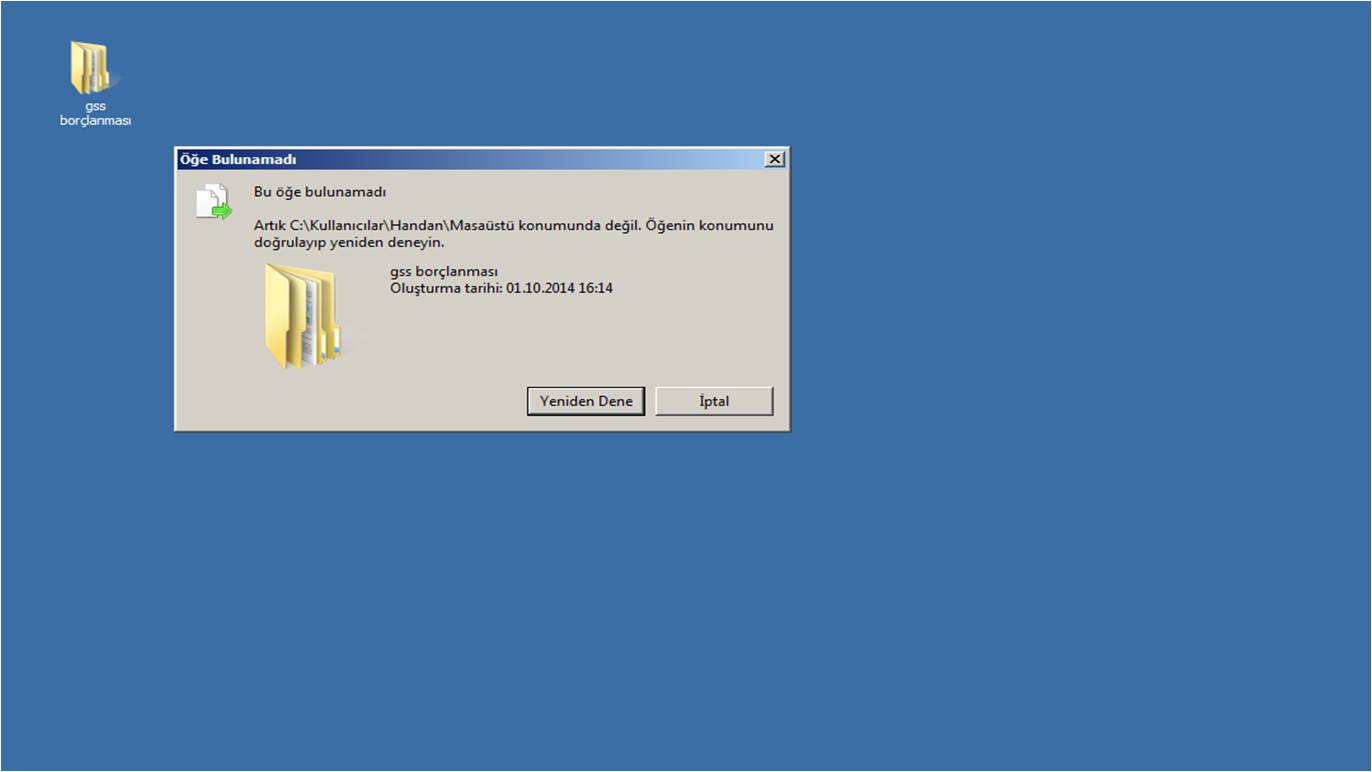
Bilgisayarım da rutin olarak yaptığım dosya temizleme işlemin de boş olduğu halde aylardır silemediğim, silmek istediğim de de “Bu öğe bulunamadı” şeklinde hata aldığım bir klasörüm vardı.

handanerdag-silinmeyen-klasor-01

İlk başlarda çok da sorun olmayan bu durum bir süre sonra sinirimi bozmaya başladı. O klasörün masa üstün de yer alması ve bilgisayarım her açıldığın da ekranda belirmesi gözüme batmaya başladı.

imageproxy-mvc_

Konu ile ilgili Google dedeye başvurunca, internette onlarca program olduğunu gördüm. Bununla birlikte, daha önceden program ile virüs yüklemiş biri olarak bu sefer yoğurdu üfleyerek  yemeye karar verdim. Ve program yüklemeden başka yöntemlerle bu klasörü silmenin yolunu araştırmaya karar verdim.

Öncelikle bilgisayarı yeniden başlatıp, açılışta F8 ile güvenli mod da başlatarak klasörü silmeyi denedim. Ancak, bu numara ile silinmeyecek kadar akıllı çıkan hain klasör masa üstün de ki yerinden vazgeçmedi. Tabi ki bende bu durum da vazgeçmeyip başka bir yöntem aramaya başladım ve nihayetin de de çok basit bir yöntem ile sorunumu hallettim.


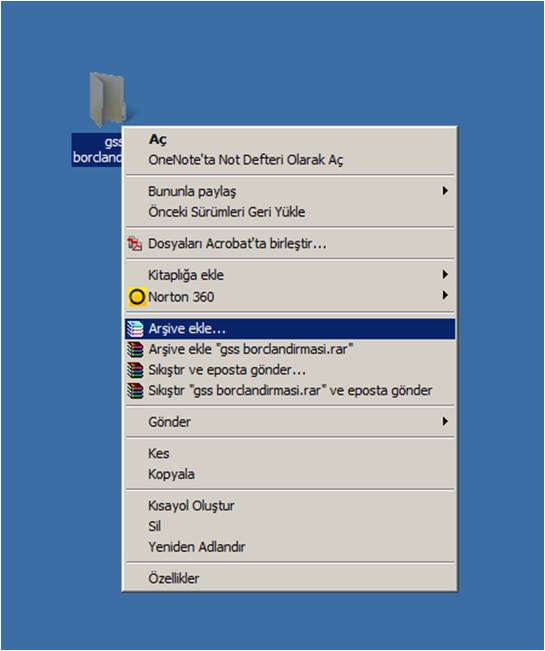
İlk önce, silinmeyen klasörün üzerinde sağa tıklayıp, gelen pencerede Arşive Ekle… seçeneğini seçin.

handanerdag-silinmeyen-klasor-02

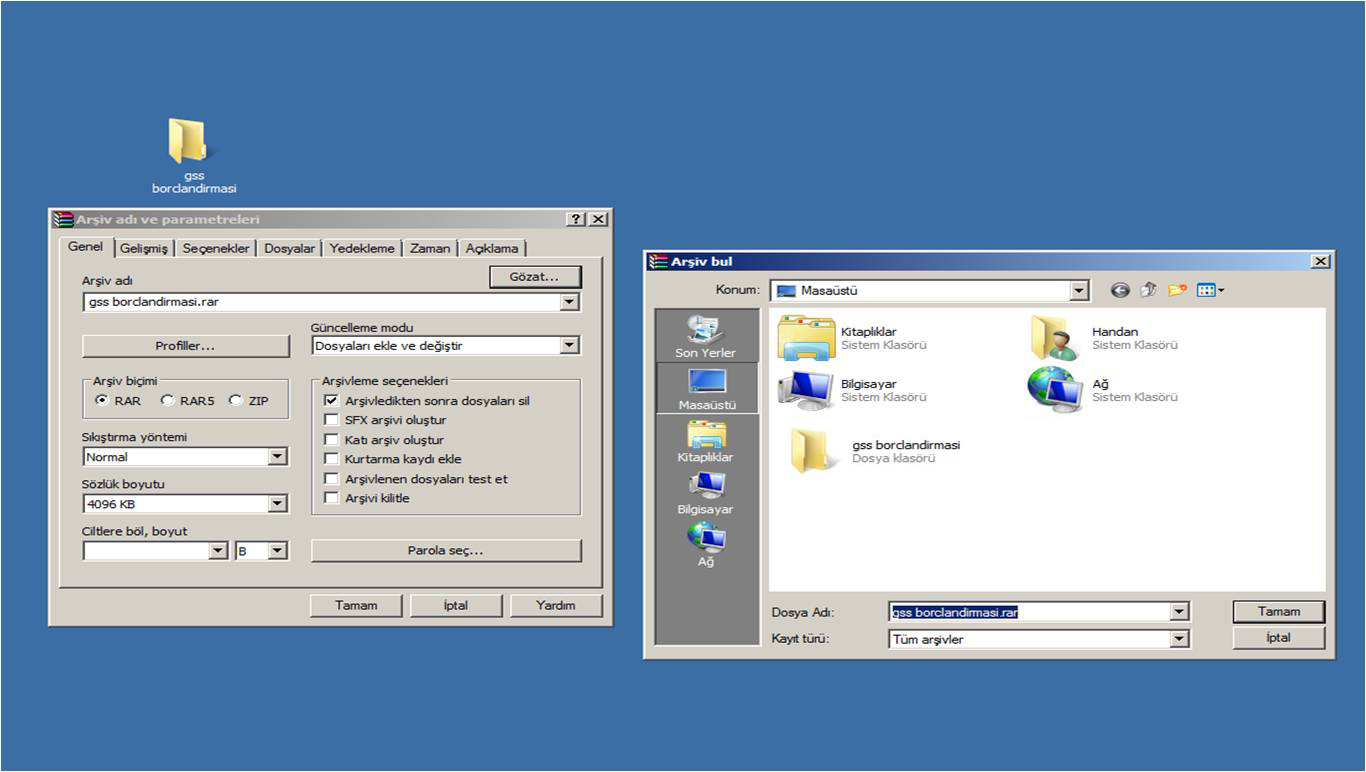
İşte, tam bu esnada zurnanın zırt dediği noktaya geldik. Burada yapacağımız ufacık bir değişiklik ile hedefimizi tam on ikiden vurabileceğiz. Gelen pencerede Arşivleme Seçeneklerin de Arşivledikten sonra dosyaları sil seçeneğini seçip, Gözat ile klasörün yolunu belirliyoruz.

handanerdag-silinmeyen-klasor-03

Gerekli seçenekleri seçip tamam dedikten sonra, silinmeyen klasörümüzün zip olarak masa üstün de oluşturulduğunu görüyoruz.

handanerdag-silinmeyen-klasor-04

Artık zip şeklinde oluşan bu klasörü istediğimiz şekilde silebilir ya da başka bir yere rahatlıkla taşıyabiliriz.

Bu şekilde bilgisayarınız da silinmeyen klasör ya da dosyaları herhangi bir program yüklemeden kolayca silebilirsiniz.

Cop-adam-animasyon-JF8

Excel Metin Fonksiyonları

Excel; başı belli sonu belirsiz okyanus gibi derin, sözde en küçük, mantıkta karmaşık, pratikte kullanması en kolay veritabanı.


Günlük hayatta hepimizin çok rahat kullanabileceği bir veritabanı olduğu için de excel ile ilgili metinler de yapabileceğiniz temel işlemleri pratik formüllerin yazılışlarını ve kullanımlarını, örnekler ile açıklamaya çalışacağım.


Metni Büyük Harfe Çevirme

Formülün Yazılışı: =BÜYÜKHARF(Satır Adı)

Örnek Uygulama: =BÜYÜKHARF(E10)

Açıklaması: E10 satırında ki metni büyük harf yapar.

İstenilen satırı büyük harfe çevirir.

Önce: Handan  Sonra: HANDAN

Metni Küçük Harfe Çevirme

Formülün Yazılışı:  =KÜÇÜKHARF(Satır Adı)

Örnek Uygulama:   =KÜÇÜKHARF(E10)

Açıklaması: E10 satırında ki metni küçük harf yapar.

İstenilen satırı küçük harfe çevirir.

Önce: HANDAN  Sonra: handan

Metni Büyük – Küçük Harfe Çevirme

Formülün Yazılışı: =YAZIM.DÜZENİ(Satır Adı)

Örnek Uygulama: =YAZIM.DÜZENİ(A7)

Açıklaması: A7 satırında ki metni büyük küçük harf yapar

İstenilen satırı büyük küçük harfe çevirir.

Önce: Nargile severler derneği    Sonra: Nargile Severler Derneği

 Yerinekoy Formülü:

Hücrede ki metin yerine istenilen metni yazar.

Formülün Yazılışı:  =YERİNEKOY(metin, eski_metin, yeni_metin, [yineleme_sayısı])

Örnek Uygulama:  =YERİNEKOY(A20;”2020 Konvoy Ailesi”;”2027 Konvoy”;1)

Açıklaması: 2020 Konvoy Ailesi yerine 2027 Konvoy yazar.

Kırp Fonksiyonu

Hücrede ki boşluklar dışında ki tüm boşlukları siler. Excel’e dışarıdan aktarılan verilerde kullanılır.

Formülün Yazılışı: =KIRP(Satır Adı)

Örnek Uygulama  =KIRP(D20)

Önce= Ali        ata           bak     Sonra= Ali ata bak

Metneçevir Fonsiyonu

Hücrede ki metin yerine istenilen metni yazar. Sayıyı metne çevirir.

Formülün Yazılışı:  =Metneçevir(değer[sütun adı],formatı[biçimi])

Örnek Uygulama: =METNEÇEVİR(D21;”g/a/yyyy”)

Açıklaması:  20.10.2014 şeklinde ki tarihi 20/10/2014

Örnek Uygulama:  =”Tarih: ” &METNEÇEVİR(D21;”yyyy-aa-gg“)

Sonuç :  Tarih: 2014-10-0

Örnek Uygulama:  =”Tarih-saat: ” & METNEÇEVİR(C2,”a/g/yyyy s:dd AM/PM”)

Sonuç :   Tarih-saat: 8/6/2007 3:07 PM

Örnek Uygulama:  =A2&” tarafından “&METNEÇEVİR(B2;”0,00 TL”)&” tutarında yumurta satıldı.”

Açıklaması: A2 hücresini, “tarafından” metin dizesini, B2 hücresini (para birimi olarak biçimlendirilmiş) ve “tutarında birim satılmıştır.” metin dizesini birleştirerek bir tümcecik oluşturur.

Sonuç :  Handan tarafından 2600,00 TL tutarında yumurta satıldı.

Sayıyaçevir Fonksiyonu

Hücrede ki metni sayıya çevirir.

Formülün Yazılışı:   =SAYIYAÇEVİR(metin)

Örnek Uygulama  =SAYIYAÇEVİR(“1.000 TL”)

Sonuç : 1000

Excel metin fonksiyonları ile ilgili, en önemli formüller yukarıda yazdıklarım olmakla birlikte bunların dışında da çeşitli fonksiyonlar bulunmaktadır. Makalenin başında da belirttiğim gibi, excel bir okyanus gibi gittikçe bitmeyen bir dünya. Bu dünyanın derinliklerin de boğulmadan, kıyıda güvenli bölge de kalmak için beni takip edebilir ya da parayı verip, bu işleri uzmanlara yaptırabilirsiniz. Karar tamamen sizin 🙂


Daha önceden yazmış olduğum İleri Excel Formüllerini okumak için linke tıklayınız.

İleri Excel Formülleri

İster bilişimci, ister muhasebeci ol.

Ne olursan ol.

Yeter ki Excel kullanmayı doğru bil…

İş hayatında kimimizin küçük, kimimizin de büyük bir zamanını kaplayan yüzyılın değil, milenyumun icadı Excel programını ne kadar doğru bir şekilde kullanıyorsunuz? Ya da Excel’li gerçekten de kullanabiliyor musunuz?

Bu makalemde hepimizin sağından, solundan bir köşesinden kullandığı Excel programı ile ilgili, günlük kullanabileceğiniz birbirinden pratik formüllerin yazılışlarını ve kullanımlarını, örnekler ile açıklamaya çalışacağım.

Veri Aktarımı 

Excel’de Sayfalar Arası Veri Aktarımı

Kullanımı: =SayfaAdı!Hücre Adı

Örnek: =yada!B10

Farklı Excel Kitaplarında Veri Aktarımı

Kullanımı: =[KitapAdı.xls]SayfaAdı!Hücre Adı

Örnek: =[Vergiler.xls]yada!B10

Hücre Sabitleme

Sabit Sütun

Kullanımı: =$SütunAdı$SatırNo+SütunSatırNo

Örnek: =$A$2+B2

Sabit İki Sütun

=$Sütün Adı$satır no * $Sütün Adı$satır no

=$F$4*$B$6

Hücreleri dilediğimiz şekilde sabitleyerek hesaplama yapabiliriz.

Hücre sabitlemeyi yazmak zor gelirse “=” hücre adı + F4 ile hücreyi sabitleyebilirsiniz.

Eğer Formülü

Bu formül yardımıyla bir test koşulunun doğru ya da yanlış olmasına göre farklı işlemler yapılabilir.

Formülün Kullanımı :  =Eğer(koşulKoşul doğru iseKoşul doğru değilse)

Örneğin:  =Eğer (A10 > 10; “10’dan büyük”, “10’dan küçük”)

Açıklaması: Eğer A10  hücresindeki değer 10’dan büyükse “10’dan büyük”, değilse “10’dan küçük” yaz.

Eğer-ve Formülü:

Birden fazla şartın belirtilmesi durumunda kullanılır. Eğer fonksiyonu ile birlikte kullanılır.

Formülün Kullanımı :  =Eğer(Ve(şart;şart…); “doğruysa_değer” ; “yanlışsa_değer”)

Örnek:  =EĞER(VE(C2>=50;D2=”Devamlı”);“Tatili Hakettin”;”Sana Tatil Falan Yok, Git Ötede”

Açıklaması: Eğer C1 de ki not 50’nin üstün de; D’ de ki devam durumu da Devamlı ise  “Tatili Hakettin” yazsın. Her iki koşulun da yerine getirilmesi durumunda “Tatili Hakettin” yazar.

Eğer-Yada Formülü:

Eğer-Yada fonksiyonunda şartlardan bir tanesinin doğru olması işlemi yaptırmak için yeterlidir.

Formülün Kullanımı :  =Eğer(Yada(durum;durum…); “doğruysa_değer” ; “yanlışsa_değer”)

Örnek: Tablomuzun C sütunun da notlar, D sütununda da devam durumu var.  Buna göre Eğer ya da formülünü şu şekilde kullandık:

=EĞER(YADA(C1>=50;D1=”Devamlı”);”Tatili Hakettin”;”Sana Tatil Falan Yok, Git Ötede Oyna”)

Açıklaması: Eğer C1 de ki not 50’nin üstün de yada D’ de ki devam durumu da “Devamlı” ise  “Tatili Hakettin” yazsın. Bu formül de koşullardan biri dahi yerine getirilirse “Tatili Hakettin” yazar.

Eğersay Formülü:

Belirtilen aralıktaki değerleri belirtilen ölçütü sağlayan hücrelerin sayılmasını sağlar.

Formülün Kullanımı: =Eğersay(koşulAralık; Koşul)

Örnek: =Eğersay(A1:A10;“10”

Açıklaması: A1 ile A10 arasında 10 olan değerlerin sayısı

Örnek: =Eğersay(B4:B14;“Kaldı”)

Açıklaması: B4 ile B14 arasında olan değerlerde Kaldı olanların sayısını verir.

Etopla Formülü:

Belirtilen aralıktaki hücrelerden belirtilen şartı sağlaması durumunda belirtilen diğer hücrelerin toplamını verir.

Formülün Kullanımı:  =Etopla(Sorgulanacak Hücre Aralığı;“Şart”;“Toplanacak Hücre Aralığı)

Örnek: =Etopla(A1:A10;“10”;B1:B10)

Açıklaması: A1 ile A10 arasında bulunan sayılardan içerisinde 10 sayısı varsa o hücreye denk gelen B sütunundaki hücre değerini topla.

Örnek: =ETOPLA(B1:B19;”<=0″;B1:B19)

Açıklaması: B1 ile B19 arasında ki sıfıra eşit ve sıfırdan küçük yani negatif sayılar varsa onları toplar.

Örnek: =ETOPLA(A1:A10;”>0″;B1:B10)

Açıklaması: A1 ile A19 arasında ki sıfırdan büyük yani pozitif sayılar varsa o hücreye denk gelen B sütunundaki hücre değerini toplar.

Excel ile ilgili yazacağım formüller şimdilik bunlar. Ancak üç vakte kadar ileri excel formülleri ile ilgili yeni makaleleri de sitede bulacaksınız.

Devam Edecek…

Google, Kullanıcıyı Hatalı Yönlendiren Köprüleri Atıyor!

handan-erdag-49-google-kopru-cezasi

Google, resmi blogu Google Webmaster Center da duyurduğu en son gelecek güncellemesi ile köprüleri tarihe karıştıracağının sinyallerini vergi. Arama sonuçlarında daha fazla trafik elde etmek için gerekli, gereksiz her yere köprü ekleyen, kullanıcıyı doğru bilgiye yönlendirmekten ziyade, kendi sitelerine yönlendiren bu tarz sitelere Google, artık dur diyor.

Google, bu dur ihtarına uymayan siteleri de üç vakte kadar cezalandırılacağının sinyalini de verdi.

Peki, Google dedeyi önlem almaya iten bu köprü nedir?

İşte, Google’ın köprü tanımlamaları şu şekilde:

  • Kullanıcıları bir sayfaya yönlendiren, belirli bölgelerin veya şehirlerin hedeflendiği birden çok alan adının veya sayfanın bulunması
  • Ziyaretçileri, sitelerinizin gerçek kullanılabilir veya ilgili bölümüne yönlendirmek üzere oluşturulmuş sayfalar
  • Arama sonuçlarına, açık şekilde tanımlanmış göz atılabilir bir hiyerarşiden daha yakın olan büyük ölçüde benzer sayfalar.

Google, vermiş olduğu bu köprü kriterlerine uymayan siteleri cezalandıracak ve bu sayfaları arama motorlarının ilk 10 sayfasında göstermeyecek.

Konu ile ilgili daha detaylı bilgi almak için Google Webmaster Center resmi blogunu takip edebilir siniz.

Fazla kilolardan mı şikayetçisiniz? O halde neden mide küçültme ameliyatı nı denemiyorsunuz. mide küçültme ameliyatı, zayıflamak isteyenler için kesin bir çözüm sunuyor. Üstelik çok kısa bir süre içersinde hayal ettiğiniz kilolara kavuşabilirsiniz.
Caminin önünde ve iki yanında geniş cami halısı dış avlusu olup bunun çevresi pencereli duvarlarla çevrilidir. Bu avulya 3 ü cephede olmak üzere, 8 kapıdan girilir. Şadırvan avlusu, 26 adet granit mermer ve porfir sütuna oturtulmuş, 30 kubbeyle çevrili geniş alandır. Mermer döşemeli bu geniş sahanın ortasında 6 mermer sütunlu şadırvan, sahanın azametini gösterir. Şadırvanın kemerleri, kabartma olarak Rumi geçmelerle ve köşebentleri, kabartma, lale ve karanfil motifleriyle bezelidir. İç avluya, biri cepheden ikisi yandan olmak üzere herbiri merdivenli 3 kapıdan girilmektedir. Bu kapılarla dış avlunun cümle kapısı, ozamana kadar benzeri görülmemiş bronz kapılardır. Kubbeden aşağı doğru indikçe mekan yayılmaktadır. Bu piramidel yükselme ve yayılma sonucunda göz yanlara ve yukarıya doğru aynı mesafelere ulaşmaktadır. Bu özelliklerden dolayı, mekanın neresinde olursanız olun, bütün mekana hakim görüş sağlarsınız. Kubbe yaklaşık olarak 43 metre yükseklikte ve köşeleri pandantifle doldurulmuş 4 muazzam kemer üzerine oturtulmaktadır. Caminin su basmanı üzerinde olması ve kubbe yüksekliği nedeniyle pencereleri oldukça fazladır. Böylece caminin içini süsleyen binlerce çini ve kalem işleri tatlı ışık altında görülmektedir. Caminin içindeki en önemli unsur, ince işçilikle yontulmuş mermerden yapılma mihraptır. Bitişik duvarları, seramik çinilerle kaplanmıştır fakat çevresindeki çok sayıdaki pencere onu daha az ihtişamlı gösterir. Mihrabın sağında, Caminin en kalabalık halinde dahi olsa, herkesin imamı rahatça duyabileceği şekilde dekore edilmiş mimber bulunur. Caminin içi her katında alçak düzeyde olmak üzere 50 farklı lale deseninden üretilmiş 20binden fazla çini ile döşenmiştir. Alt seviyelerdeki çiniler, geleneksel galerideki çinilerin desenleri çiçekler meyveler ve servilerle gösterişli ve ihtişamlıdır.