En Taze Makaleler

Monthly Archives: Nisan 2015

En Popüler HTML Kodları

HTML, HTML dediğin nedir ki programcı, ben seni tagsız, css’siz de kodlarım…

handan-erdag-56-en-populer-html

7’den 70’e programlama yapan herkesin, en çok kullandığı ve en popüler HTML tagları


Popüler HTML Tagları:

<title></title> – Sayfa başlığı tagıdır. Browser’ın başlık çubuğunda görülecek olan sayfa başlığı bu tag arasında yazılır.

<p></p> – Paragraf açma / kapama tagıdır. Browser p tagını gördüğü yerde paragraf açar.

<p aling=”Center|Right|Left”></p> – Align tagı hizalama için kullanılır. P align dediğimiz zaman da seçili paragrafı hizalar. Align parametre olarak :

  • Center: Metni ortalar
  • Right: Sağa hizalar
  • Left: Sola hizalar

değerlerinden birini alır.

<hr> – Yatay çizgi tagı

<br> – Satır sonu tagıdır. Yan, browser br tagını gördüğü yerde satırı bitirip, yeni satıra geçer.

<font></font> – En çok kullanılan taglardan biridir. Yazılan metnin; yazı tipini, büyüklüğünü, rengi ve metne ait tüm özellikleri bu tag ile düzenleriz.

<b></b> – Kalın yazı tagı

<i></i> – İtalik yazı tagı

<u></u> – Altı çizgili yazı tagı

<!– –> – HTML döküman içerisinde kodu takip etmek için, programcının açıklamalarını yazdığı alandır.  “<!–” “–>” tagları arasında kalanları işlemci görmez. Web işlemcisi, bu tagların açıklama için kullanıldığını algılar ve bunları dikkate almaz.

<marquee></marquee> – Kayma efekti vermek için kullanılır. Marquee tagı ile yazılara, linklere ve istenilen resme kayma efekti verilebilir.

<h1></h1>…<h6></h6> – Başlık tagları. H1 en büyük, H6 en küçük başlık için kullanılır.

<body background=”a.jpg”> – Background tagı ile ilgili sayfaya arka plan resmi ekleriz.

<table></table> – Tablo oluşturma tagı

<img> – Resim ekleme tagı. İmg tagı parametre olarak şunları alır:

  • src: Resim URL’si, kaynak dosyanın yolu
  • width: Resmin eni, genişliği
  • height: Resmin boyu, yüksekliği
  • Alt: Alternatif text, resim açıklaması
  • Border: Resim kenarlığı
  • Align: Resmin yerleşimi

<a></a> – Link verme tagı. A tagı href parametresi ile kullanılır. Verilecek olan link, href parametresinde tanımlanır.

<embed> – Ses ekleme tagı. İstenilen sayfaya ses, müzik eklemek için kullanılır. Embed tagının aldığı parametreler şunlardır:

  • src: Ses dosyasının URL’si, müziğin kaynak yolunu gösterir
  • widht: Konsol genişliği,
  • height: Konsol yüksekliği,
  • Autostart: Kaynak dosya yüklendiğinde müziğin otomatik başlayıp, başlamayacağını belirtmek için kullanılır. True / False değerlerini alır. True, dersek sayfa yüklendiğinde müzik otomatik başlar.
  • Loop: Ses dosyasının kaç kez çalacağını belirtir.
  • Hidden: Konsolun ekranda görünüp, görünmeyeceğini belirler. Hidden=true ise konsol ekranda görünmez.

Örnek: <embed src=”haydikop.mp3″ hidden=”true” autostart=”true” loop=”2″>


Visual Studio da Yeni Bir Proje Oluşturma

Visual Studio ile bir kaç dakika da yeni bir proje oluşturma:

handan-erdag-55-visual-studio-new-project

  1. File menüsünden New alt menüsüne işaret edin ve Project komutunu seçin.
  2. “New Project” penceresinden Visual C# Projects tipini ve çalışmak istediğiniz şablonunu seçin.
  3. Name özelliğine projeye vereceğiniz ismi yazın.
  4. Location özelliği projenin dosyalarının bulunacağı yeri belirler. Browse düğmesine basarak Windows dizinine ulaşın ve projenin yerini seçin.
  5. More düğmesine basıldığı zaman, solution dosyası için yeni bir isim kullanılması ve ayrı bir klasör açılmasını sağlayan panel görüntülenir. Solution için farklı bir isim vermek için Create directory for Solution seçeneğini işaretleyin ve metin kutusuna solution için yeni bir isim yazın.
  6. OK tuşuna basıldığı zaman proje açılır’. Solution için ayrı bir klasör seçilmemişse, proje dosyaları proje ismi ile oluşturulan klasör altında oluşturulur.

HTML’de Tablo Oluşturma

HTML’de Adım Adım Tablo Oluşturmanın Yolları

handan-erdag-54-html-de-tablo

Öncelikle tablo oluşturmak için HTML ‘ de table tagını kullanmayı bilmemiz gerekir.

<table> …. </table> – Tablomuz table tagı arasında kurulur.

Table tagından sonra mutlaka tr ve td tagları kullanılır.

<tr></tr> – Her satır tanımlandığında tr etiketi kullanılır.

<td></td> – Her hücre tanımlandığında td etiketi kullanılır.

  • Table Kullanımı
  • Örnek Table

<table border=”1″>
<tr><td>1. hücre</td><td>2. hücre</td><td>3.hücre</td></tr>
<tr><td>4. hücre</td><td>5. hücre</td><td>6. hücre</td></tr>
</table>

1. hücre 2. hücre 3.hücre
4. hücre 5. hücre 6. hücre

border: Tablo çerçevesinin kalınlığını belirler. Border=”0″ dersek tabloda çerçeve bulunmaz.

bgcolor: Tabloya ya da hücreye renk vermek için kullanılır. <table bgcolor=”red”> şeklinde kullanarak bütün tabloya ya da <td bgcolor= “red”> şeklinde sadece tek bir hücreye renklendirebiliriz.

colspan: Aynı satırda ki hücreleri birleştirmek için kullanılır.

rowspan: Aynı sütunda ki hücreleri birleştirmek için kullanılır.

  • Table Kullanımı
  • Örnek Table

<table border=”1″>
<tr><td>1. hücre</td><td>2. hücre</td><td>3. hücre</td></tr>
<tr><td rowspan=”2″>4. hücre</td><td colspan=”2″>5. hücre</td></tr>
<tr><td>6. hücre</td><td>7. hücre</td></tr>
</table>

1. hücre 2. hücre 3. hücre
4. hücre 5. hücre
6. hücre 7. hücre


Program Yüklemeden Silinmeyen Klasör ya da Dosyayı Silme

handan-erdag-52-klasor-silme

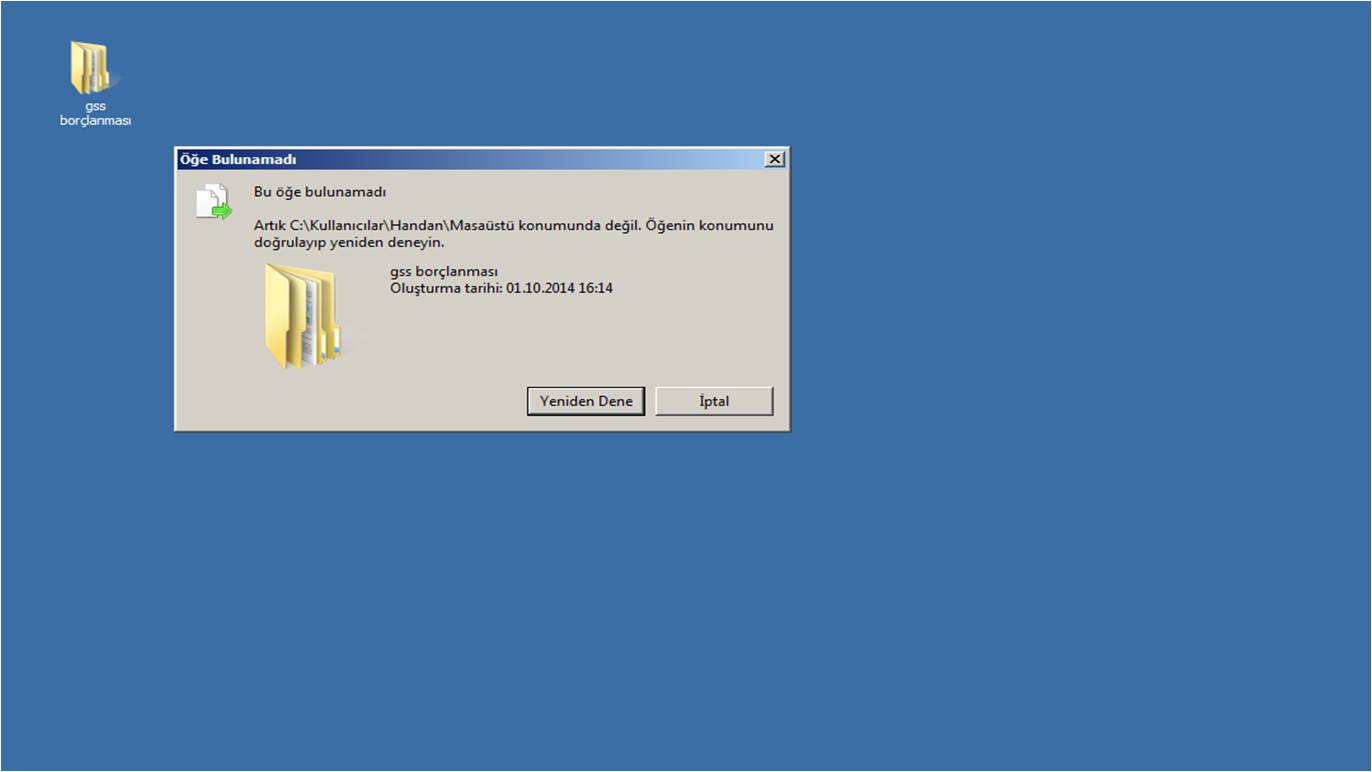
Bilgisayarım da rutin olarak yaptığım dosya temizleme işlemin de boş olduğu halde aylardır silemediğim, silmek istediğim de de “Bu öğe bulunamadı” şeklinde hata aldığım bir klasörüm vardı.

handanerdag-silinmeyen-klasor-01

İlk başlarda çok da sorun olmayan bu durum bir süre sonra sinirimi bozmaya başladı. O klasörün masa üstün de yer alması ve bilgisayarım her açıldığın da ekranda belirmesi gözüme batmaya başladı.

imageproxy-mvc_

Konu ile ilgili Google dedeye başvurunca, internette onlarca program olduğunu gördüm. Bununla birlikte, daha önceden program ile virüs yüklemiş biri olarak bu sefer yoğurdu üfleyerek  yemeye karar verdim. Ve program yüklemeden başka yöntemlerle bu klasörü silmenin yolunu araştırmaya karar verdim.

Öncelikle bilgisayarı yeniden başlatıp, açılışta F8 ile güvenli mod da başlatarak klasörü silmeyi denedim. Ancak, bu numara ile silinmeyecek kadar akıllı çıkan hain klasör masa üstün de ki yerinden vazgeçmedi. Tabi ki bende bu durum da vazgeçmeyip başka bir yöntem aramaya başladım ve nihayetin de de çok basit bir yöntem ile sorunumu hallettim.


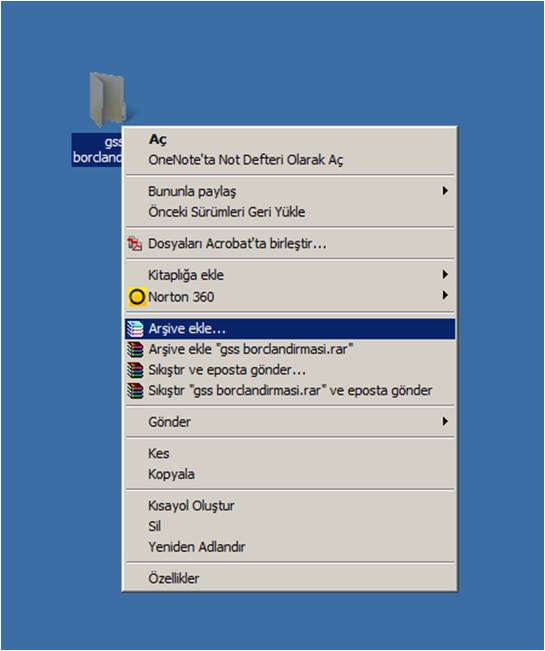
İlk önce, silinmeyen klasörün üzerinde sağa tıklayıp, gelen pencerede Arşive Ekle… seçeneğini seçin.

handanerdag-silinmeyen-klasor-02

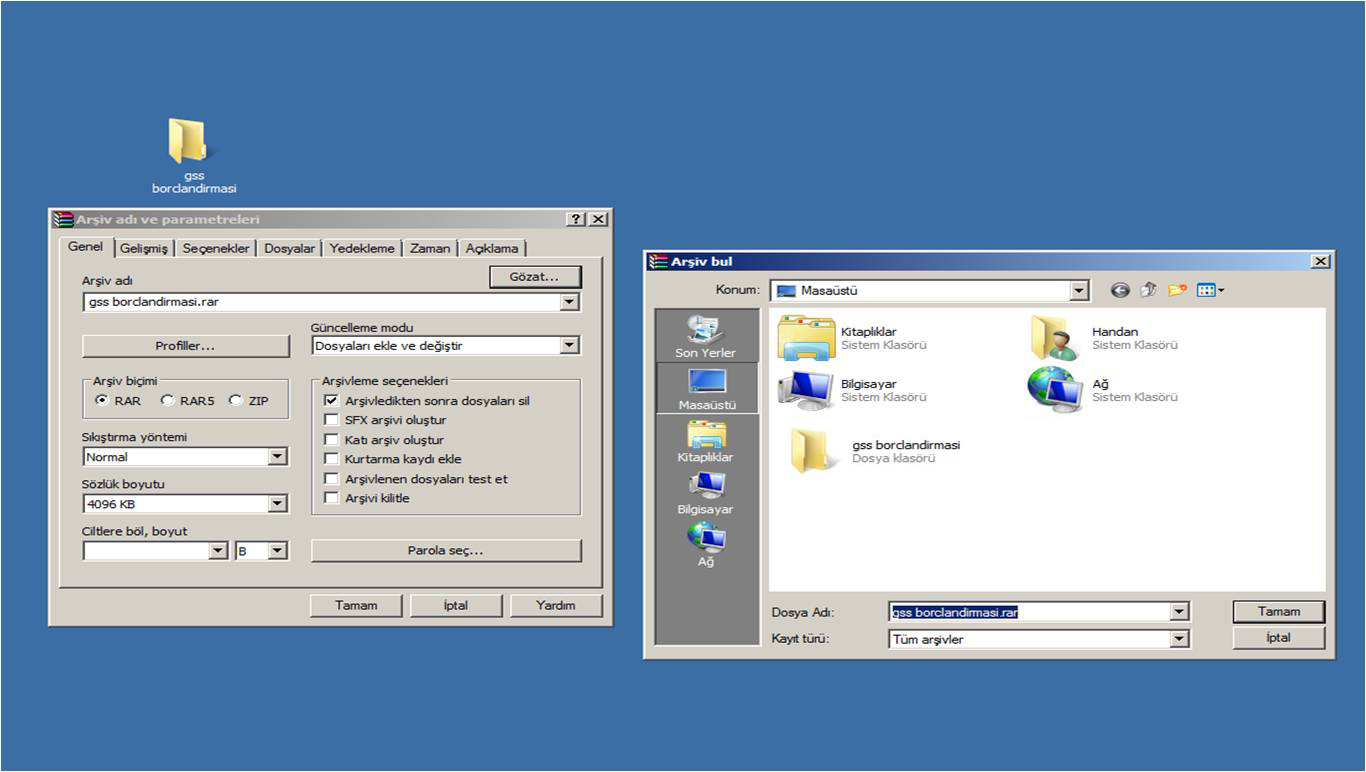
İşte, tam bu esnada zurnanın zırt dediği noktaya geldik. Burada yapacağımız ufacık bir değişiklik ile hedefimizi tam on ikiden vurabileceğiz. Gelen pencerede Arşivleme Seçeneklerin de Arşivledikten sonra dosyaları sil seçeneğini seçip, Gözat ile klasörün yolunu belirliyoruz.

handanerdag-silinmeyen-klasor-03

Gerekli seçenekleri seçip tamam dedikten sonra, silinmeyen klasörümüzün zip olarak masa üstün de oluşturulduğunu görüyoruz.

handanerdag-silinmeyen-klasor-04

Artık zip şeklinde oluşan bu klasörü istediğimiz şekilde silebilir ya da başka bir yere rahatlıkla taşıyabiliriz.

Bu şekilde bilgisayarınız da silinmeyen klasör ya da dosyaları herhangi bir program yüklemeden kolayca silebilirsiniz.

Cop-adam-animasyon-JF8